


Фильтр
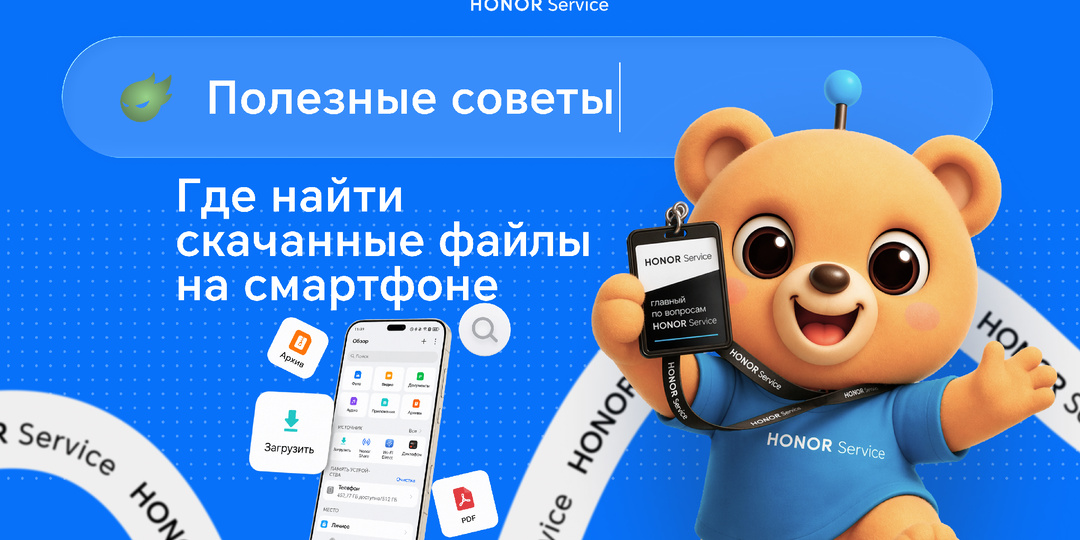
Где найти скачанные файлы на смартфоне
Скачали документ, картинку или файл из браузера, но не сразу понятно, где он сохранился. На смартфоне загрузки обычно можно найти в приложении «Файлы»: в папке «Download», разделе «Источники» или в загрузках приложения, через которое вы скачали файл. Откройте приложение «Файлы» Самый быстрый способ — открыть приложение «Файлы». В нем собраны документы, изображения, видео, аудио и другие файлы, которые хранятся на смартфоне. Как найти: Если файлов много, найдите нужный через поиск в приложении. Введите часть названия, формат файла или ключевое слово — например, PDF, DOCX, чек, билет. Проверьте разделы по типу файла Иногда удобнее искать не по папке, а по типу файла. В приложении «Файлы» откройте разделы с изображениями, видео, аудио или документами. Это поможет, если вы не помните название файла, но знаете, что скачали: например, презентацию, фотографию, архив или PDF-документ. Загруженные файлы будут отображаться в отдельной категории «Источник». Где найти: В Диспетчере загрузок файлы
Показать еще
Почему не приходят уведомления от приложения
Сообщение уже в приложении, а уведомления на экране так и не было. Знакомая ситуация, из-за этого легко пропустить рабочий чат, доставку или важное письмо. Обычно проблема прячется в настройках уведомлений, фоновой работы или батареи. Разберем, что проверить сначала и что делать, если быстрые действия не помогли. Проверьте, как именно пропадают уведомления Сначала посмотрите, как ведет себя приложение. Если уведомления появляются только после открытия приложения — проверьте работу в фоне, доступ к сети и настройки батареи. Если уведомление приходит, но без звука — проверьте режим «Не беспокоить», беззвучный режим и настройки уведомлений внутри приложения. Если уведомление видно в шторке, но нет на экране блокировки — проверьте отдельные настройки экрана блокировки. Так вы быстрее поймете, где искать причину: в самом приложении, системных настройках или ограничениях фоновой работы. Разрешите приложению отправлять уведомления Начните с главного разрешения. Если оно выключено, приложение
Показать еще
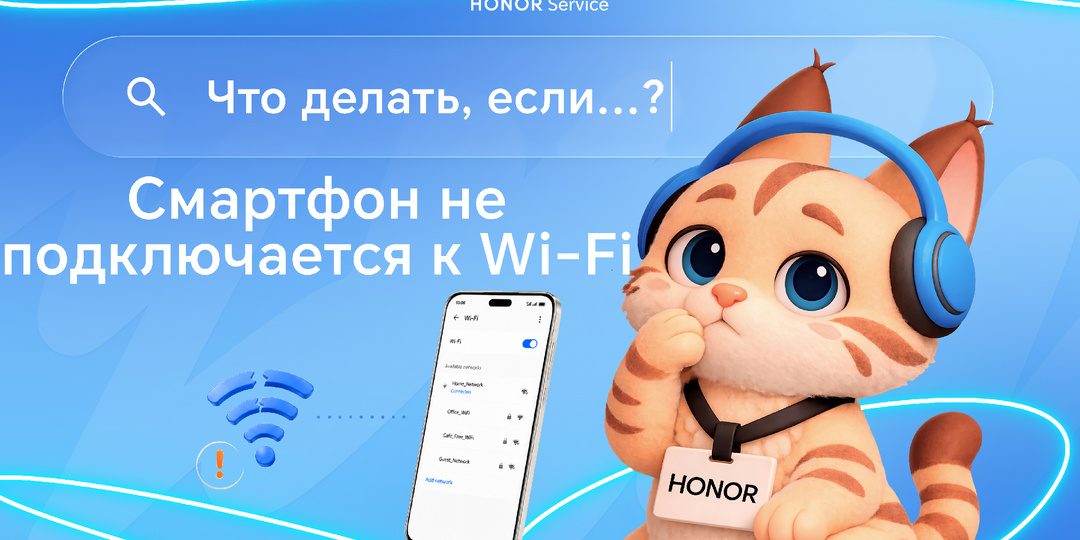
Что делать, если смартфон не подключается к Wi-Fi
Смартфон видит домашнюю сеть, но не подключается. Или подключается, а страницы все равно не открываются. Часто причина не в поломке: помогает повторное подключение, проверка роутера или сброс сетевых настроек. Разберем, что проверить по шагам — от простых действий до случаев, когда лучше обратиться в поддержку Проверьте, где именно проблема Сначала проверьте, проблема только с одной сетью или со всеми. Подключите смартфон к другой сети Wi-Fi или к личной точке доступа с другого устройства. Если смартфон подключился к другой сети и интернет работает — скорее всего причина в домашнем роутере, настройках сети или на стороне провайдера. Если смартфон не подключается ни к одной сети — проверьте настройки Wi-Fi на устройстве и cделайте сброс сетевых параметров. Так вы быстрее поймете, где искать причину: в смартфоне, роутере или конкретной сети. Перезапустите Wi-Fi и смартфон Откройте Центр управления и выключите Wi-Fi на несколько секунд. Затем включите его снова и попробуйте подключиться к
Показать еще
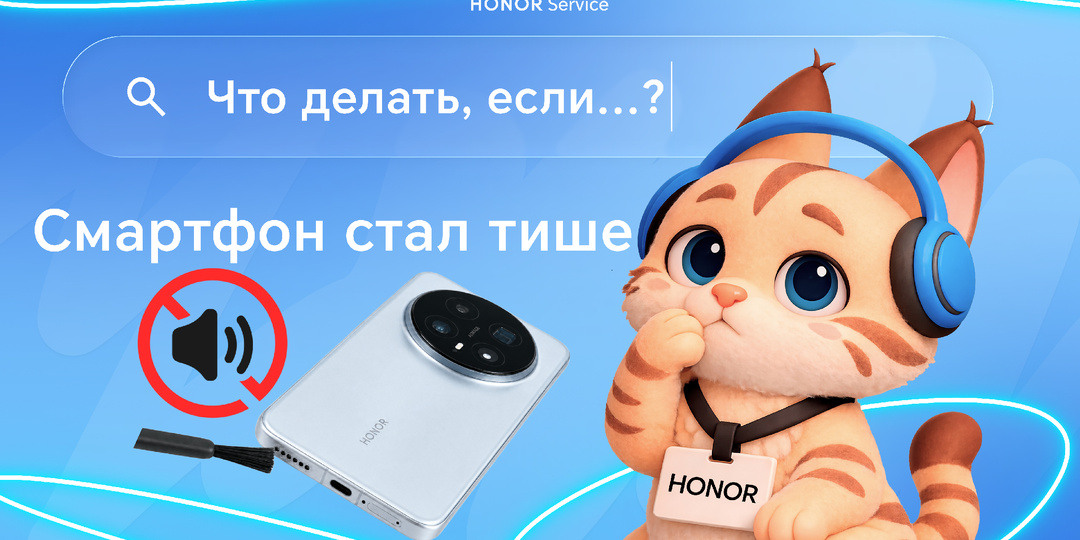
Что делать, если смартфон стал тише — как почистить динамики без вреда
Если давно пользуетесь смартфоном или часто берете его с собой туда, где много пыли, динамик может постепенно забиваться ворсом и мелкими частицами. Звук из-за этого становится тише, хотя сам динамик может быть исправен. Сначала проверьте простые вещи. Это безопаснее, чем сразу чистить отверстия острыми предметами или пытаться «продуть» смартфон. Проверьте чехол и пленку Снимите чехол и посмотрите, не перекрывает ли он нижний или разговорный динамик. У сторонних аксессуаров отверстия не всегда совпадают идеально. Проверьте защитную пленку. Если она сместилась, край может частично закрывать разговорный динамик. Из-за этого голос собеседника звучит тише или неровно. Посмотрите, нет ли пыли Осмотрите решетку динамика при хорошем освещении. В ней могут застрять пыль, ворс из кармана или мелкие частицы. Не используйте иголку, скрепку, зубочистку и другие острые предметы. Так легко повредить сетку или протолкнуть грязь глубже. Как почистить динамик безопасно Не распыляйте жидкость на смартфо
Показать еще
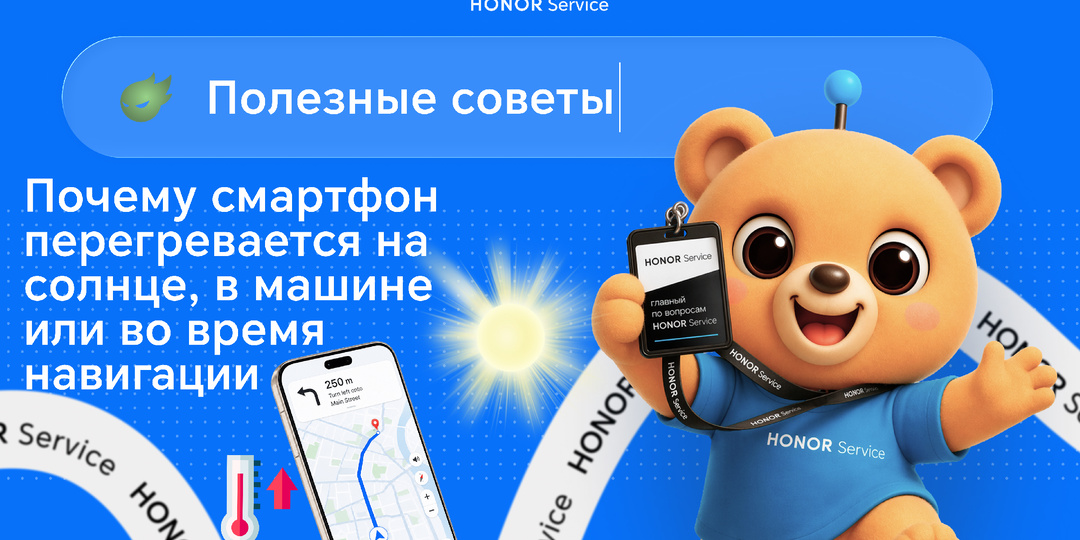
Почему смартфон перегревается на солнце, в машине или во время навигации
Навигатор ведет по маршруту, солнце бьет в лобовое стекло, смартфон подключен к зарядке — и через полчаса корпус уже горячий. Знакомо? Обычно причина не в поломке, а в сочетании нескольких факторов: жары, нагрузки и условий вокруг. Летом смартфону приходится работать сложнее: экран становится ярче, связь может быть нестабильной, навигация постоянно обновляет маршрут, а корпус дополнительно нагревается от солнца. Разберем, почему так происходит и что помогает снизить нагрев. Что происходит на солнце Под прямыми лучами смартфон быстро набирает тепло. Особенно если он лежит на панели автомобиля, подоконнике, столике на улице или пляжном полотенце. В этот момент устройство нагревается не только из-за работы приложений. Корпус получает тепло снаружи, а экран часто автоматически повышает яркость, чтобы изображение оставалось читаемым. Чем дольше смартфон лежит на солнце, тем сложнее ему отводить тепло. Что сделать: Не кладите смартфон в холодильник или морозильник. Резкий перепад температуры
Показать еще
Случай из поддержки: Как за 10 минут мы вернули удаленный контакт
Иногда одна запись в телефонной книжке важнее всех настроек вместе взятых. Делимся случаем, когда быстрая реакция поддержки и четкая инструкция помогли вернуть то, что казалось потерянным навсегда Пользователь чистил список контактов и по ошибке удалил важный номер. Осознал это слишком поздно: контакт исчез, а альтернативных способов связаться с человеком не осталось. Паника, срочность, необходимость действовать быстро — в таком состоянии он обратился в поддержку. Перед тем как написать в поддержку, пользователь: 1️⃣ Проверил корзину в приложении «Контакты» (если такая есть) 2️⃣ Попробовал отменить последнее действие через системное меню 3️⃣ Просмотрел историю синхронизации в аккаунте Но нужная запись не находилась, а время шло. Специалист поддержки начал с уточняющих вопросов, чтобы сузить круг поиска: 1️⃣ Когда именно был удален контакт? 2️⃣ Была ли включена синхронизация с облачным аккаунтом HONOR Cloud или Google? 3️⃣ На каком устройстве удалили контакт? 4️⃣ Использовалось ли сторо

Показать еще
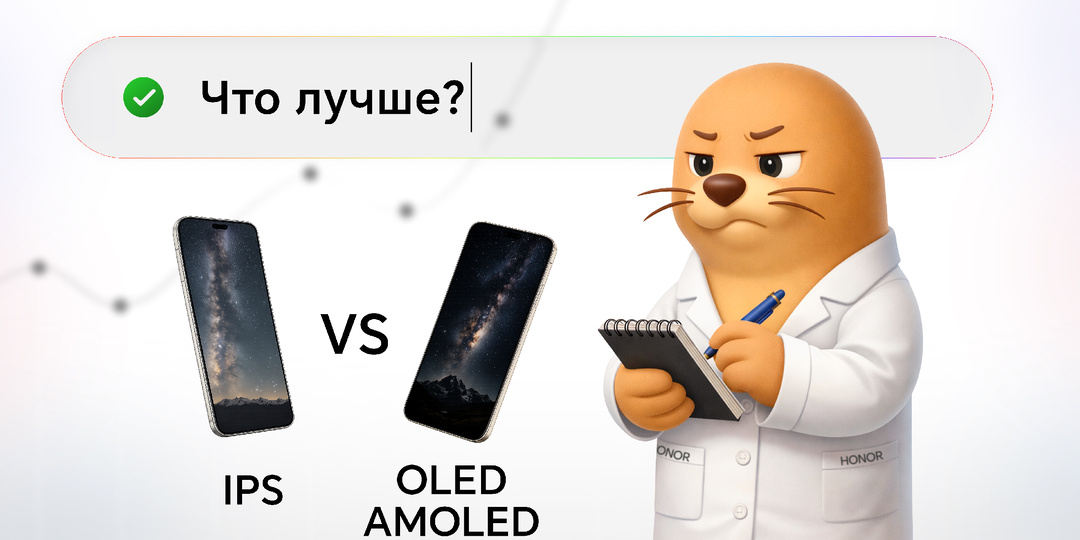
IPS, OLED и AMOLED: чем отличаются экраны смартфонов
IPS, OLED, AMOLED — названия, которые легко пропустить в характеристиках смартфона. Но именно экран вы видите каждый день по несколько часов. И разница между матрицами иногда ощущается сильнее, чем разница в камере или процессоре. Как выглядит черный цвет, насколько хорошо видно картинку на улице, комфортно ли читать вечером, как расходуется заряд и что будет с дисплеем при долгом использовании. Разберемся, чем отличаются IPS, OLED и AMOLED и где эта разница действительно заметна. Как экран показывает изображение Главное отличие — в способе подсветки. IPS — это разновидность LCD-экрана. Внутри есть отдельная подсветка: свет проходит через слой жидких кристаллов и цветовые фильтры, а на экране появляется изображение. OLED работает по-другому. У него нет общей подсветки: каждый пиксель светится сам. Если нужно показать черный цвет, нужные пиксели могут просто отключиться. AMOLED — одна из разновидностей OLED-экрана. Он тоже работает на самосветящихся пикселях, но использует активную матр
Показать еще
Случай из поддержки: куда пропал любимый циферблат
Иногда кажется, что нужная функция просто исчезла. А на деле она никуда не пропадала — просто спряталась там, где вы не искали. Делимся реальным случаем из поддержки. Пользователь купил смарт-часы HONOR Watch 2i.На устройстве был циферблат, который ему особенно понравился — поставил и пользовался с удовольствием. Но в какой-то момент он пропал. В списке на часах его больше не было. Пользователь начал искать и не нашел. Ни в доступных вариантах, ни в настройках. Возникло ощущение, что циферблат просто исчез. Перед тем как написать в поддержку, пользователь попробовал разобраться сам: 1️⃣ проверил все циферблаты на часах 2️⃣ прошелся по настройкам 3️⃣ попробовал найти нужный вариант вручную Но результата не было. Ситуация начала выглядеть странно: функция была — и как будто пропала. Специалист не стал сразу давать инструкции, а сначала уточнил детали: 1️⃣ где именно пользователь ищет циферблаты 2️⃣ подключены ли часы к смартфону 3️⃣ использует ли приложение «HONOR Здоровье» И тут выяснил

Показать еще
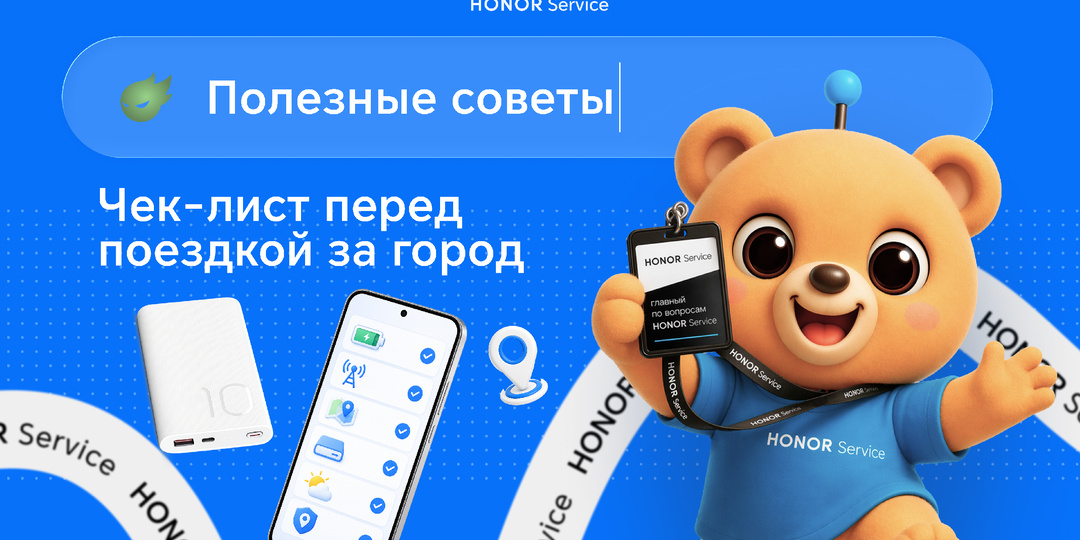
Чек-лист перед выездом за город: что проверить в смартфоне
За городом смартфон заменяет навигатор, камеру, фонарик, музыку и быстрый доступ к важной информации. Перед поездкой проверьте несколько настроек заранее — пока есть стабильный интернет и время спокойно все подготовить. Зарядите смартфон и проверьте батарею Начните с простого — зарядите смартфон перед дорогой. Если поездка долгая, возьмите кабель, адаптер или пауэрбанк. Если батарея садится, включите режим энергосбережения: «Настройки» > «Батарея» > «Режим использования батареи» > «Энергосбережение». Дополнительно откройте «Оптимизацию работы батареи» в разделе батареи. Смартфон покажет, какие настройки можно изменить, чтобы снизить расход энергии. Проверьте связь и мобильный интернет За городом сигнал бывает слабее, чем в городе. Перед поездкой проверьте, активна ли SIM-карта, работает ли мобильный интернет и хватает ли пакета трафика. Если используете две SIM-карты, проверьте, что для звонков и интернета выбрана нужная карта. Это важно, если один номер основной, а второй нужен только
Показать еще
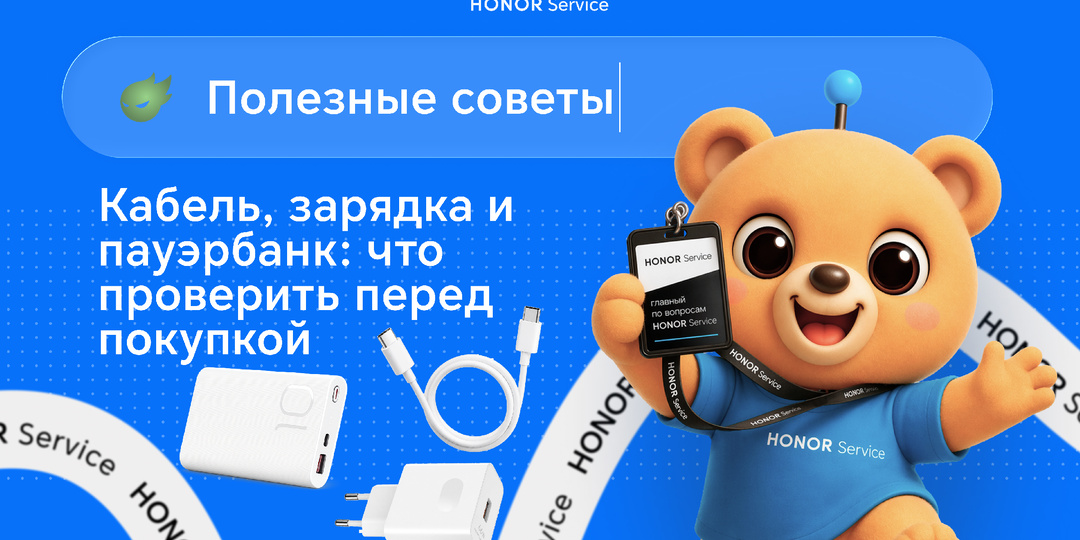
Кабель, зарядка и пауэрбанк: что проверить перед покупкой
Быстрая зарядка зависит не только от смартфона. Иногда устройство поддерживает нужный режим, но зарядка идет медленнее: кабель не рассчитан на высокий ток, адаптер не подходит по протоколу, а пауэрбанк выбирали только по емкости. Чтобы не покупать аксессуары наугад, проверьте три вещи: какой тип зарядки поддерживает смартфон, какой адаптер ему нужен и подходит ли кабель. Начните со смартфона Сначала посмотрите, какую зарядку поддерживает ваш смартфон. Надпись 66W или 100W на коробке аксессуара сама по себе не гарантирует максимальную скорость. Быстрая зарядка работает как связка: смартфон, адаптер и кабель должны поддерживать совместимый режим. Если один элемент не подходит, смартфон может перейти на обычную зарядку или заряжаться медленнее. Поэтому не выбирайте аксессуар только по максимальной мощности. Важнее понять, сможет ли ваш смартфон использовать этот режим. Как выбрать кабель Кабели с одинаковым разъемом могут работать по-разному. Для быстрой зарядки важен не только USB-C, но
Показать еще
загрузка
Показать ещёДополнительная колонка
О группе
Это канал про сервис HONOR. Здесь все о возможностях ваших устройств. Подробные инструкции, советы по настройке, лайфхаки. Помогаем использовать технику на максимум!
Поддержка
🤖Бот в Telegram: @honorrus_bot
📧 Почта: ru.support@honor.com
☎️ Горячая линия: 8 800 700-16-77
Скрыть информацию
Правая колонка