


Фильтр
Горячие клавиши в Windows 10
Горячие клавиши, по простому «Сочетания клавиш» в Windows 10 помогут существенно ускорить Вашу работу за компьютером, так как вместо того, чтобы делать два, а то и три-четыре действия, Вы можете зажать всего пару клавиш и какая-либо определенная функция будет выполнена. Рассмотрим горячие клавиши по категориям. Работа с текстом, копирование, вставка и другие основные действия CTRL + X: Вырезать выбранный элемент
CTRL + C: Копировать выбранный элемент
CTRL + V: Вставить выбранный элемент
CTRL + Z: Отменить последнее действие (Отменяет по одному действию)
ALT + TAB: Переключение между открытыми окнами и программами
ALT + F4: Закрытие активного окна, или приложения
Win + L: Блокировка сеанса (Блокирование ПК)
Win + D: Свернуть (Развернуть) все окна
ALT + Пробел: Контекстное меню открытого окна
ALT + Page Up/Page Down: Переключение на страницу вверх / вниз
CTRL + Стрелка вправо / Стрелка влево: Перемещение курсора в начало следующего слова / Предыдущего слова
CTRL + Стрелка вниз / Стрелка
Показать еще
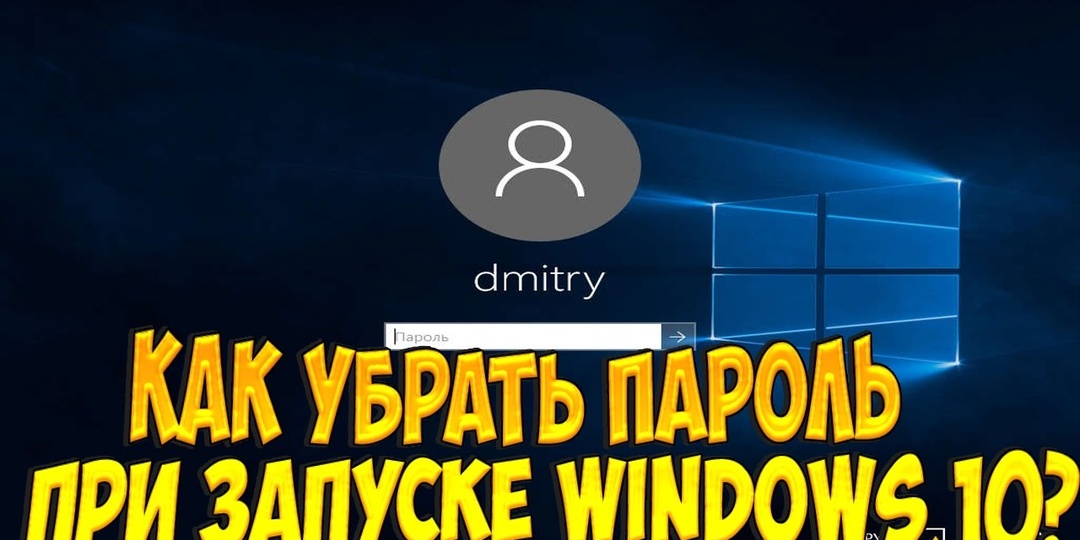
Как отключить запрос пароля в Windows при загрузке или блокировке (Win+L) компьютера?
ДРУЗЬЯ, ЭТО САМЫЙ РАБОЧИЙ СПОСОБ !!! Если Вам надоело каждый раз вводить пароль при запуске компьютера, то воспользуйтесь следующей инструкцией: 1. Нажмите сочетание клавиш Win+i . 2. Учетные записи >> 🔑 Варианты входа >> 🔑 Пароль >> Изменить . 3. В появившемся окне введите Текущий пароль, далее появится окно в котором нужно ввести новый пароль, подтвердить и т.д., просто пропускаем все поля нажав на "Далее" и потом "Готово" . 4. Компьютер перезагружать не обязательно ! У КОГО ПОЛУЧИЛОСЬ, ТО ПОСТАВЬТЕ ПОЖАЛУЙСТА ЛАЙК и «+» В КОММЕНТАРИЯХ ЭТОЙ СТАТЬИ! СПАСИБО)
Показать еще
Как раздать интернет с компьютера через кабель или Wi-Fi
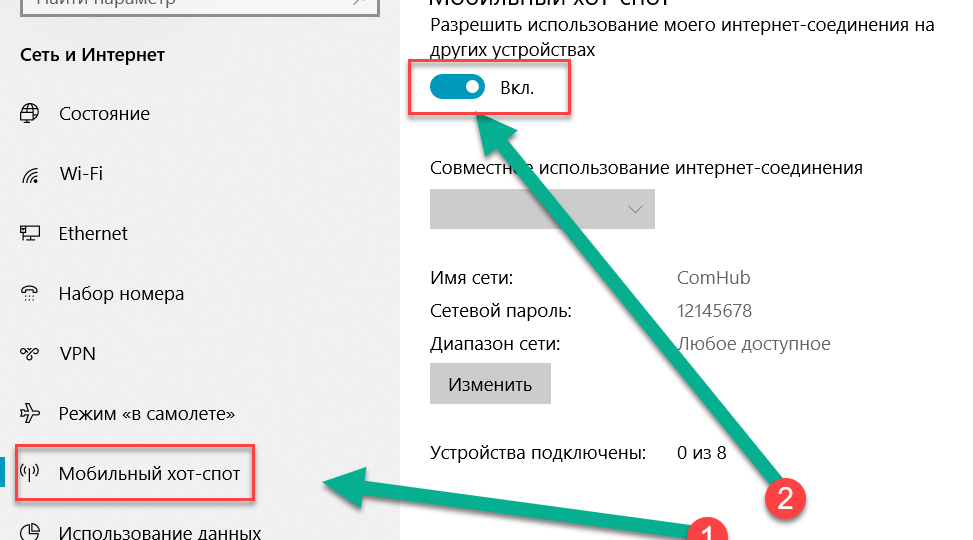
Если вам нужно обеспечить общий доступ к Сети для нескольких гаджетов, но под рукой нет маршрутизатора, вы можете прекрасно обойтись без него. Для этого:
1. Нажмите Пуск — Параметры — Сеть и Интернет — Мобильный хот-спот. Здесь уже будет прописано сетевое имя и пароль. При желании можно сменить их, используя кнопку «Изменить».
2. Переведите ползунок в положение «Вкл»
После этого Wi-Fi будет готов к эксплуатации.
Показать еще
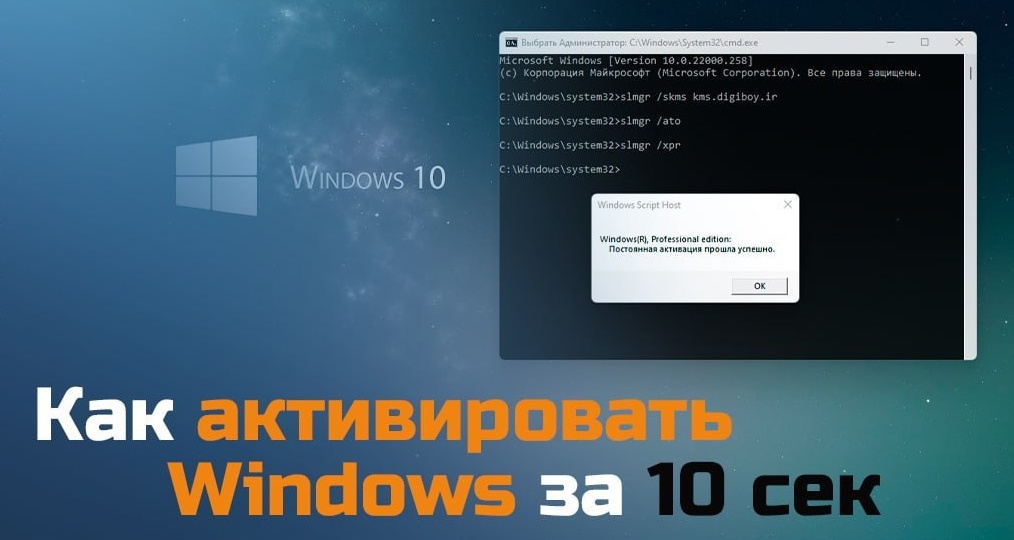
Как активировать Windows без сторонних программ
Запускаем командную строку от имени Администратора (Пуск -> в поиске пишем CMD, жмём правой кнопкой мыши Запустить от имени администратора) и вводим следующие команды: slmgr /skms kms.digiboy.ir — заставляет Windows посылать запрос проверки лицензии на сервер; slmgr /ato — посылает запрос на проверку; slmgr /xpr — показывает следующую дату проверки (если сервер будет работать, выполнится автоматически). После завершения ввода всех команд мы получим сообщение об успешной активации. Как и обещал активация заняла ровно 10 секунд. Далее можете перезагрузить компьютер.
Показать еще
загрузка
Показать ещёПравая колонка