


Два способа сделать ЛЕСНОЙ ПЕЙЗАЖ менее резким и звенящим
Мне лично в пейзжаной фотографии сильно не нравится, когда листва деревьев ну просто звенит. Поэтому в этой статье я расскажу о двух способах, как исправить эту ситуацию в фоторедакторах. А пока подпишитесь на канал, чтобы не пропустить много нового. 1. Создайте дубликат слоя комбинацией клавиш Ctrl+J. 2. Зайдите во вкладку Изображение / Коррекции / Яркость и контраст 3. Поставьте следующие настройки: 4. Инвертируйте изображение комбинацией клавиш Ctrl+I 5. Обезцветьте изображение комбинацией клавиш Ctrl+Shift+U 6. Измените слою режим наложения на "Мягкий свет" или "Softlight" 7. Преобразуйте слой в смарт-объект для того, чтобы вы потом, если надумаете могли изменить значения следующего фильтра. 8. Зайдите во вкладку Фильтр / Другое / Краевой контраст. Настройте его. Не знаю с каким разрешением вы будете работать, но я думаю, что вам будет достаточно значений в пределах 80. 9. Если хотите применить эффект локально, используйте маску для этого слоя. Или, что ещё лучше использовать нало
Показать еще
Советы по Photoshop часть 4. LUT'ы Davicni. Ровная насыщенность. Маска.
Предлагаю пополнить список лайфхаков по работе с Adobe Photoshop. Это уже четвертый выпуск. А если вы пропустили предыдущие, то Не забывайте подписаться на канал! Вы, например, знали, что в Photoshop можно использовать те же самые LUT, что и в Davinci resolve? Для начала, откройте изображение и создайте корректирующий слой "Поиск цвета". В свойствах вы найдёте меню выбора лута из списка уже встроенных в Photoshop. Если вы выберете "Загрузка 3D LUT", то сможете загрузить любой лут давинчи в программу, но только один. Если вы хотите, чтобы масса лутов открывалась сразу в этом списке, то луты нужно добавить в папку с адресом: C:\ Program Files \ Adobe \ Adobe Photoshop 2026 \ Presets \ 3DLUTs Пользуйтесь! Замечание. LUT'ы изначально отрабатывают довольно жёстко, поэтому стоит понизить непрозрачность корректирующего слоя. У меня на канале уже была статья о том, как избавляться от паразитных оттенов в Photoshop. Но оттенок - это ведь только часть работы. Не всегда одного его бывает достат
Показать еще
Секретная фишка кривых в Photoshop, о которой вы точно не знали.
Всем привет. Недавно нашел одно короткое видео, где с помощью этой фишки автор превратил плоское изображение в объёмное. Решил открыть эту функцию и немного в ней покопаться. Подпишитесь на канал, чтобы не пропустить много интересного, а я пока расскажу, что я для себя нашёл. Для того, чтобы открыть эти опции нужно создать дубликат слоя. Далее переходим во вкладку: Изображение / Коррекции / Кривые. В появившемся окне нажмите "Параметры". У вас появится маленькое окошко "Параметры автоматической цветокоррекции". Вы можете использовать его просто для атоматической обработки. Автоматика вносит изменения очень мягко и местами даже не заметно, подчиняясь своим собственным алгоритмам. Я же буду верить в то, что если выбирая одну из моделей ничего не происходит, то всё сделано правильно. Но всё же немного объясню. Мне же больше понравилась следующая функция, которую можно использовать в работе. Откройте параметры, выберите модель, которая вам больше понравится, кроме "Улучшить яркость и конт
Показать еще
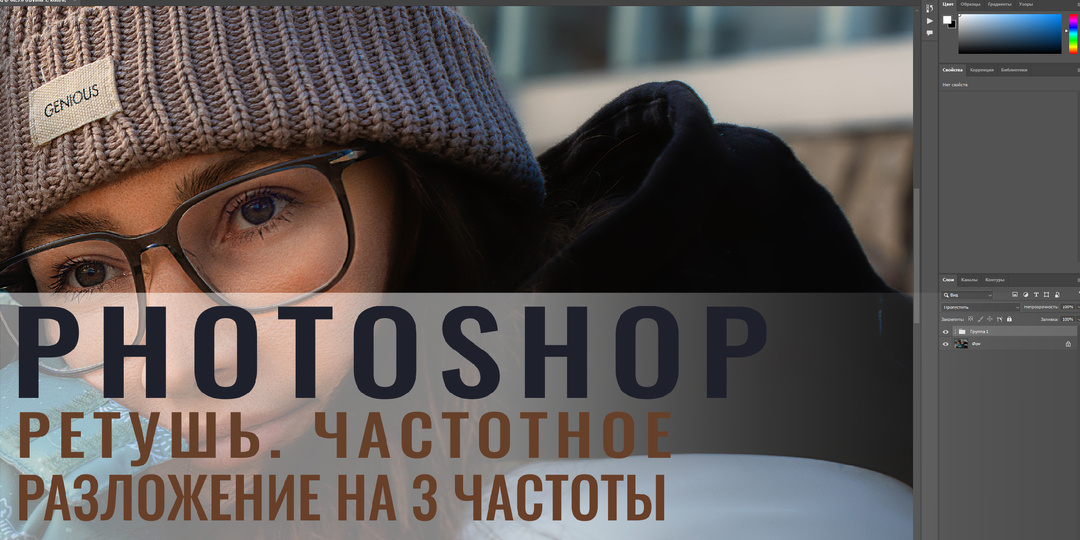
Как профессионалы делают ретушь? Частотное разложение на ТРИ частоты.
В предыдущей статье я уже коротко рассказал о том, что такое частотное разложение и для чего оно используется. Разложение на две частоты более быстрый способ ретуши изображения. Однако частотное разложение на 3 частоты даёт бОльшие возможности по ретуши. О том, как его выполнить вы узнаете в этой статье. Частотное разложение - это метод обработки изображения послойно. То есть изображение как-бы разделяется на 3 составляющие: текстура, пятна и цвет. Текстура - слой, который содержит в себе только информацию о микропорах и трещинах; пятна - слой, который содержит локальные проявления отличия цвета; и цвет - слой, который отвечает за светотеневой рисунок и и цвета в общем виде. Разделение изображения на три составляющие/частоты/слоя нужно для того, чтобы можно было работать с каждый из них, не затрагивая остальные. К примеру если вы захотите убрать прыщик на фотографии восстанавливающей кистью, то он разом затронет и текстуру, и цвет, и в результате на его месте вы получите заметное мыль
Показать еще
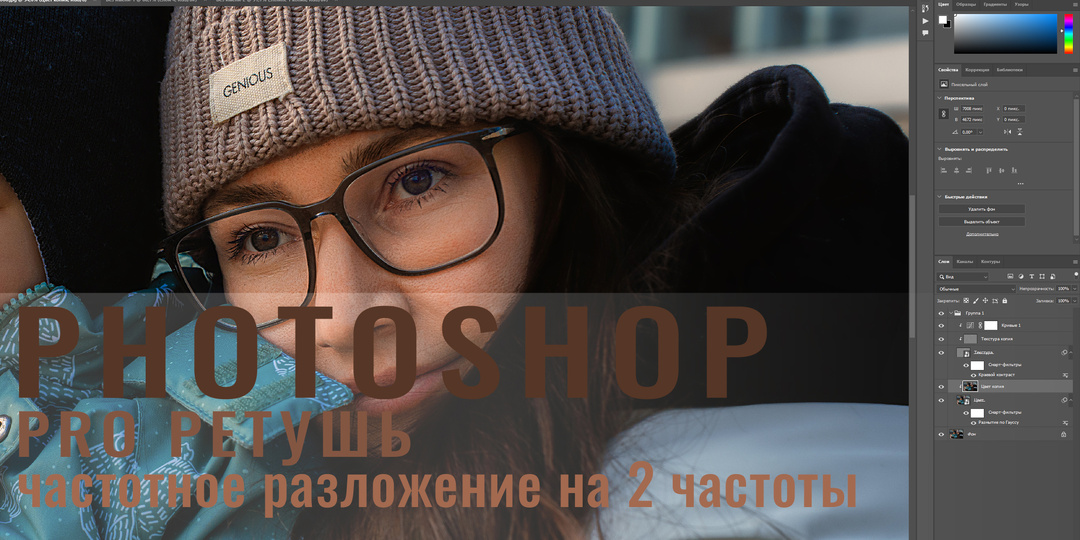
Профессиональная ретушь в Photoshop. Частотное разложение на ДВЕ частоты.
Частотное разложение - это метод обработки (ретуши) фотографий в Photoshop, когда изображение разделяется на две составляющие или частоты аналогично тому, как если разделить блюдо на отдельные ингредиенты, провести с ними какие-либо манипуляции и собрать блюдо заново. Точно также в профессиональной ретуши поступают и с фотографией. В этой статье вы узнаете: Две составляющие изображения, в которых заключена суть этого метода - текстура и цвет. Текстура - слой, который содержит в себе только информацию о микропорах и трещинах; цвет - слой, который отвечает за светотеневой рисунок и и цвета в общем виде. Разделение изображения на две составляющие/частоты/слоя нужно для того, чтобы можно было работать с каждый из них, не затрагивая остальные. К примеру если вы захотите убрать прыщик на фотографии восстанавливающей кистью, то он разом затронет и текстуру, и цвет, и в результате на его месте вы получите заметное мыльное пятнышко. С частотным разложением этого не произойдет. Для начала создад
Показать еще
Световые эффекты в фотошоп. Линия света. Затмение. Рассвет. Черная дыра. Источник света. Галактика.
Всем привет. В этой статье я хочу поделить, какими световые эффекты вы можете использовать при обработке ваших фотографий. 1. Выберите размер кисти и цвет как показано у меня на примере. Вы можете использовать и любые другие цвета на свое усмотрение. А размер кисти будет зависеть больше от разрешения вашего изображение. В примерах, которые вы увидите размер изображения равен 2560х1392. 2. Вам нужно нарисовать три круга на одном слое. Каждый последующий круг должен быть другого цвета и меньшего диаметра, чем предыдущий. Это исходный шар света, который мы будем превращать в световые эффекты. Выберите слой с вашим светом. Нажмите Ctrl+T. Сожмите исходных шар к центру за верхнюю и нижнюю точки и растяните к краям изображения. Как показано на слайде ниже. Не забывайте тянуть рамку, зажав Shift - так вы отключите сохранение пропорций. Выберите ваш линейный свет, нажмите Ctrl+T и перейдите в режим деформациии на верхней панели. Левее на той же панели откройте список "Деформация" и выберите
Показать еще
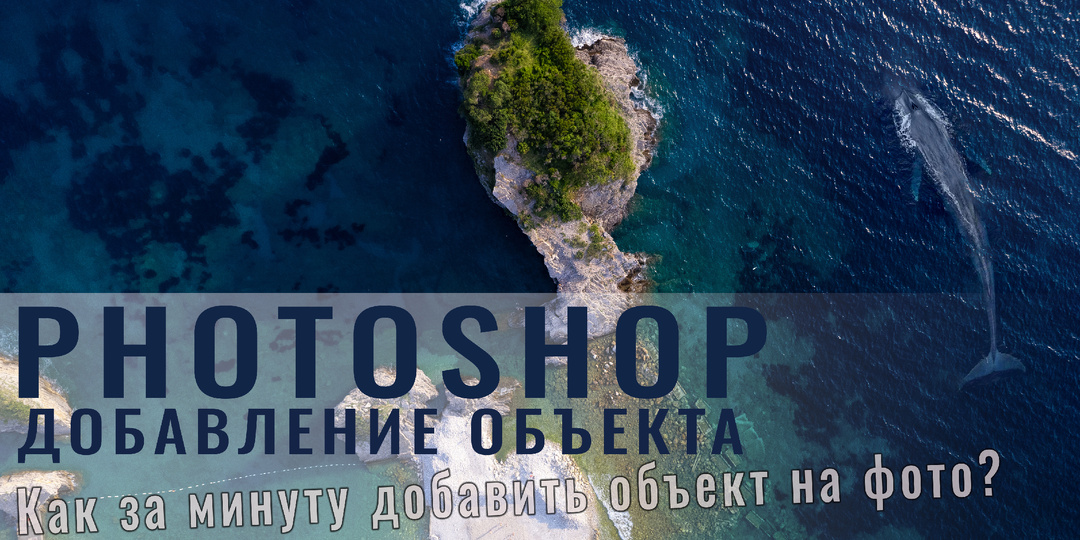
Как быстро добавить объект в кадр в Adobe Photoshop?
Процесс добавления деталей или элеметов на фотографию в Photoshop подразумевает следующие шаги: В этой статье я расскажу, как в некоторых случаях это можно сделать всего за одну минуту. А пока подписывайтесь на канал, чтобы не пропустить много интересного. Я покажу вам на примере вот этих двух изображений. Хочу добавить на картинку плывущего кита. Что для этого нужно сделать. 1. Откройте обе фотографии в Photoshop и перейдите на ту, которую вы хотите добавить на исходную. 2. Создайте дубликат слоя Ctrl+J. 3. Перетащите дубликат слоя на то изображение, куда его нужно добавить. После этого можете изменить его размер, повернуть или деформировать. 4. Выделите оба слоя. Зайдите в Редактирование - Автоналожение слоёв. 5. Поставьте такие настройки и нажмите "Ок". 6. Вы получите вот такой результат Как видите цвет и текстуры смешались вполне хорошо, только на изображении остались видны границы. Чтобы их исправить вы можете воспользоваться инструментом "Штамп". А чтобы предотвратить появление
Показать еще
Что делать если вылетает Photoshop?
Я сталкивался с такой проблемой, что ещё вчера программа работала без нареканий, а сегодня вылетает на ровном месте. Без ошибок, без всплывающих окон, просто вылетает и всё. Решения типа отключения аппаратного ускорения, запуск без внешних компонентов не помогли. Решение же я нашел совсем в другом. Кстати, если вы ещё не подписались на канал, то сейчас самое время.
Показать еще
Кадрирование без обрезки изображения. Деформация в Photoshop.
Привет, недавно узнал об одном способе кадрирования фотографии через инструмент деформация в Photoshop. Это нужно для тех случаев когда в самом удачном из кадров объект находится не совсем в том положении, а обрезать кадр совсем не хотелось бы. Способ довольно простой и сейчас я вам покажу на примере, как им пользоваться. К примеру у меня есть вот такая фотография, которая с точки зрения композиции и удаленности объекта полностью устраивает. Не устраивает лишь расположение объекта. И я хочу его расположить в центре изображения. Во-первых нужно создать дубликат слоя комбинацией Ctrl+J. Далее выделить его или нажать комбинацию Ctrl+T. Щелкнуть правой кнопкой и выбрать инструмент "Деформация". Затем сверху слева выбрать значок, похожий на квадрат с вертикальной линией. Нажмите на него и поставьте вертикальную линию слева от вашего объекта, который нужно подвинуть. Затем щелкните на значок ещё раз и поставьте линию с обратной стороны. Теперь нужно зажать Shift и нажать на верхний белый ква
Показать еще
загрузка
Показать ещёДополнительная колонка
О группе
Привет) Я Сергей и это мой канал о цветокоррекции. Здесь я делюсь с Вами моими заметками о цветокоррекции фото и видео в Lightroom, Capture One, Photoshop и Davinci
Здесь ты найдешь:
✨Примеры моих работ
✨Теорию работы с цветом
✨Лайфхаки и фишки работы в Davinci, Lighroom, Capture One и Photoshop
Скрыть информацию
Правая колонка